


شرح تفعيل و الغاء تفعيل نظام التحقق للسى بنل Cpanel two factor authentication
How to Configure and Use Two-Factor Authentication
Two Factor Authentication for cPanel
تفعيل Two-Factor Authentication
الهدف هو حماية الدخول الى حساب السي بانل الخاص بموقعك ، بالاضافة الى الحماية الافتراضية (الدخول بإسم المستخدم وكلمة المرور) ، حيث بعد تفعيل Two-Factor Authentication لن يستطيع أي شخص دخول السي بانل الخاصة بموقعك الا بعد تخطى مستويات الامان الموجودة من خلال ادخال اسم المستخدم وكلمة المرور ، ثم بعد ذلك ادخال الكود السري الذي تم توليده عبر التطبيق فى هاتفك المحمول .
* المتطلبات :
- تشغيل برنامج Google Authenticator على هاتفك المحمول .
* تشغيل Google Authenticator على هاتفك المحمول :
- يمكنك تنصيب البرنامج من خلال Google Play على أجهزة Android أو من خلال App Store على أجهزة iOS ، بالبحث عن : Google Authenticator
- لمزيد من التفاصيل حول تفعيل البرنامج على هاتفك فيرجى زيارة الرابط : https://support.google.com/accounts/answer/1066447
- وعلى Windows Phone يمكنك استخدام برنامج Authenticator ، يمكنك البحث عن البرنامج فى Microsoft Store
نبدأ الان بكيفية تفعيل Two-Factor Authentication على السي بانل الخاصة بموقعك :
1 - دخول لوحة التحكم cPanel ( السي بنل )
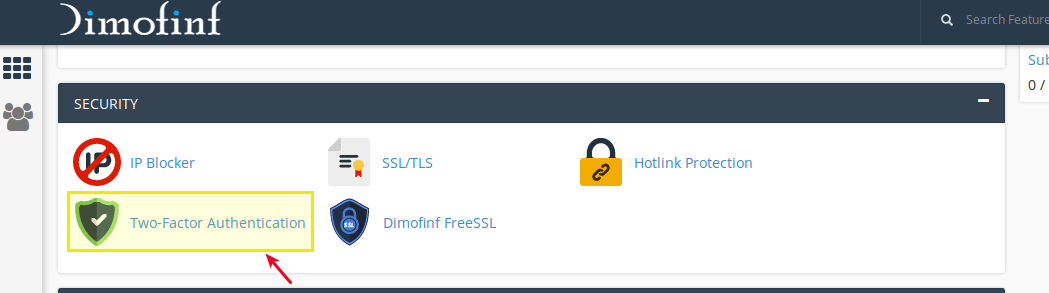
2- قم بالتوجه الى الصندوق "Security" أو "الامان" ، ثم اضغط على : Two-Factor Authentication أو "المصادقة الثنائية" :
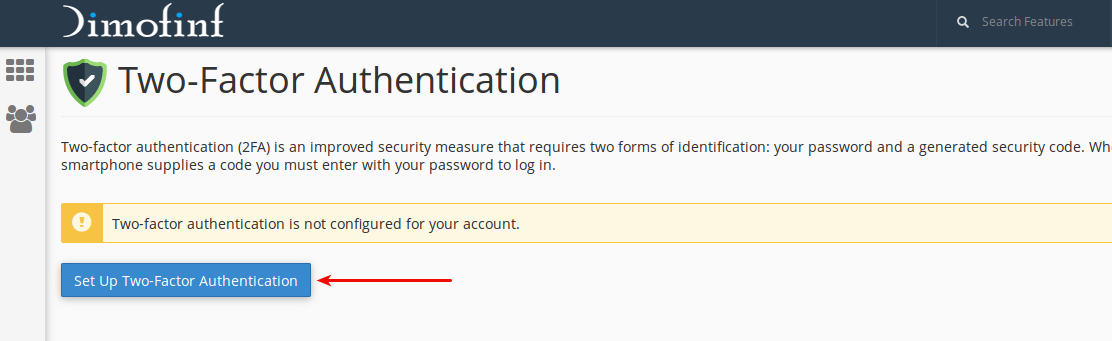
3- سيتم نقلك الى صفحة اعداد وتفعيل المصادقة ، قم بالضغط على "Set Up Two-Factor Authentication" :
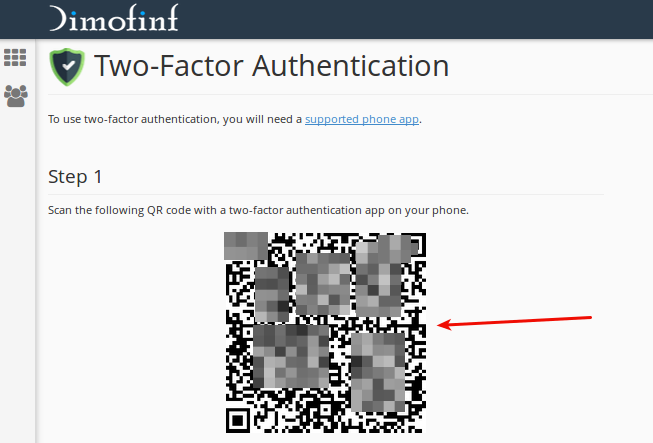
4- سيظهر لك "QR code" ، قم بمسحه باستخدام هاتفك بواسطة برنامج "Google Authenticator" :
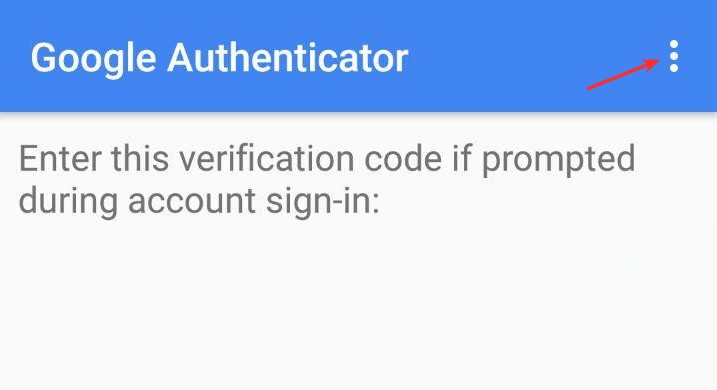
- لتقوم بمسح الكود ، فيجب فتح برنامج "Google Authenticator" على هاتفك ثم البدء باعداد حساب جديد من خلال الضغط على العلامة المشار اليها بالسهم فى الصورة بالاسفل :
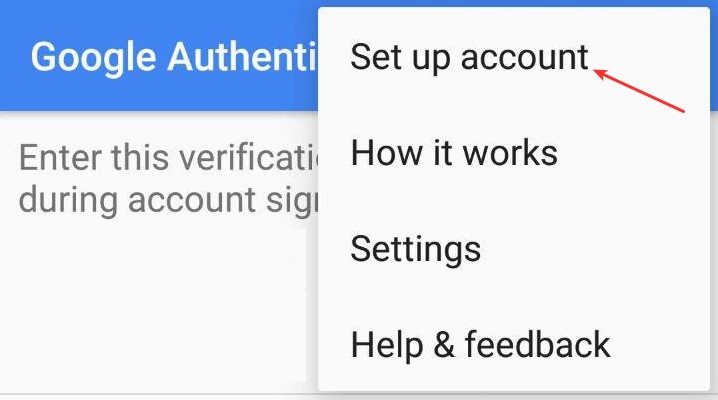
- ستظهر لك الرسالة بالصورة التالية ، قم بالضغط على "Set up account" ، كما بالصورة التالية :
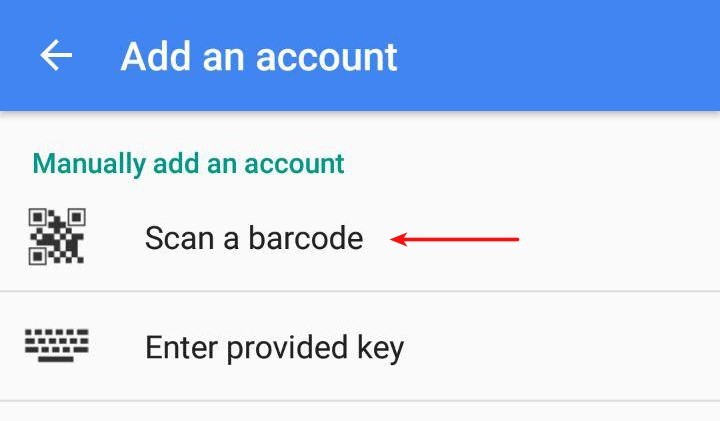
- سيقوم بنقلك الى اضافة حساب ، قم باختيار "Scan abarcode" كما بالصورة التالية :
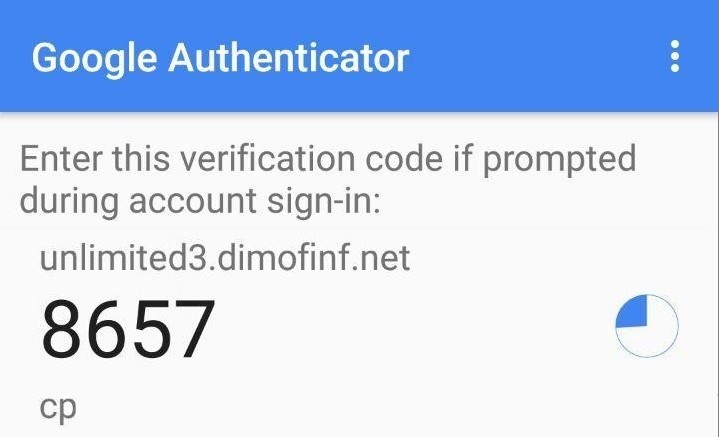
- بعد ذلك قم بالعودة الى صفحة الـ Two-Factor Authentication فى السي بانل لتقوم بمسح الـ QR Code ألذي ظهر لك فى الخطوة رقم 4 أعلاه ، قم بمسح الكود بواسطة هاتفك ، بعد مسح الكود بشكل سليم سيتم بعد ذلك تحويلك تلقائياً الى رئيسية برنامج Google Authenticator ويظهر لك اسم الهوست نيم للسيرفر المستضيف لموقعك وأسفله الكود واسفله اسم المستخدم الخاص بموقعك كما بالصورة التالية :
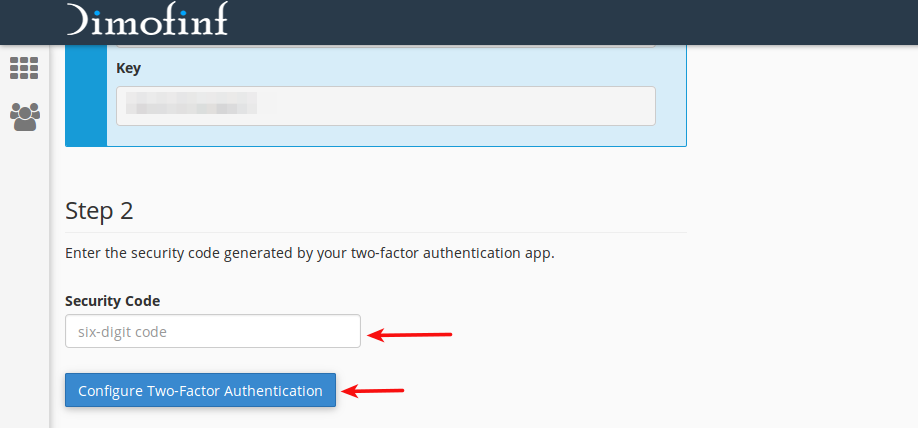
5- قم بالعودة الى صفحة Two-Factor Authentication فى السي بانل مرة أخرى ، واذهب الى آخر الصفحة ستجد مربع لادخال "Security Code" ، ستقوم بكتابة الكود الذي يظهر لك فى برنامج "Google Authenticator" الان فى هاتفك ، ثم اضغط على "Configure Two-Factor Authentication" ، كما بالصورة التالية :
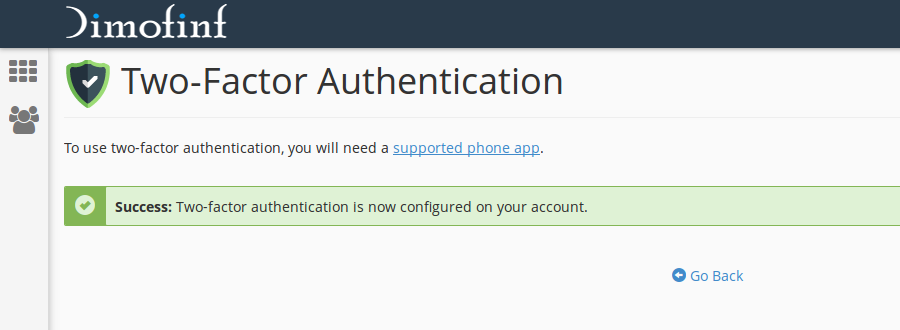
6- ستظهر لك رسالة اعداد Two-Factor Authentication بنجاح .
7- قم بتسجيل الخروج من السي بانل
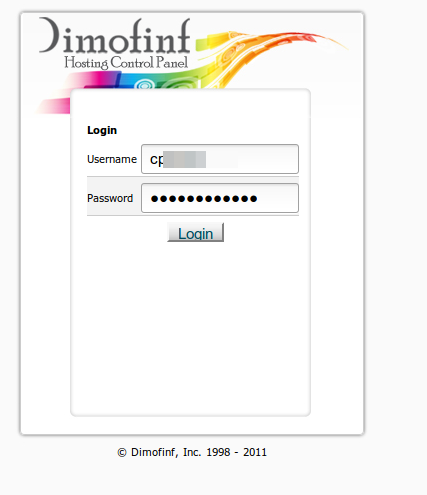
8- قم بتسجيل دخول لوحة التحكم cPanel ( السي بنل ) مرة أخرى ، بعد ادخال اسم المستخدم وكلمة المرور الخاصة بالسي بانل :
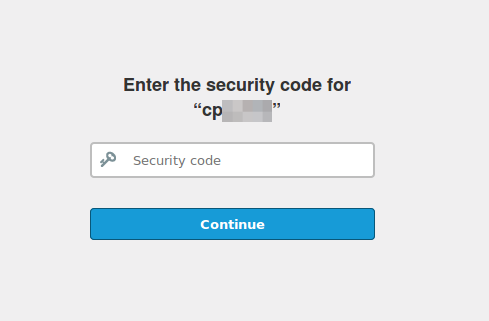
- سيطلب منك ادخال كود الامان المرتبط بحساب السي بانل للموقع فى برنامج "Google Authenticator" على هاتفك ، قم بفتح البرنامج على هاتفك وقم بادخال الكود الذي يظهر أمامك الان ثم قم بالضغط على "Continue" وبذلك تم تسجيل دخول للسي بانل بنجاح .
* ملحوظة : جميع هذه الخطوات السابقة يتم تنفيذها ﻷول مرة فقط لاعداد البرنامج ، بعد ذلك أثناء دخول السي بانل ستقوم باتباع الخطوة رقم 8 فقط وهي الحصول على الكود من البرنامج وادخاله فى صفحة دخول السي بانل أثناء طلبه .
* اسئلة شائعة :
* فى حالة قمت بتغيير هاتفى او صيانة له وتم مسح البرنامج ، فكيف سأقوم بالدخول الى السي بانل فى هذه اللحظة ؟
- يمكنك مراسلتنا بانشاء تذكرة موجهة الى قسم دعم الاستضافة ، وسنقوم بالغاء تفعيل Two-Factor Authentication على حساب موقعك ، ويمكنك بعدها دخول السي بانل واعادة تفعيل Two-Factor Authentication مرة أخرى على هاتفك الجديد .
+ إنشاء موضوع جديد
النتائج 1 إلى 1 من 1
مشاهدة المواضيع
-
08-04-2018, 12:59 #1Status
- Offline

- تاريخ التسجيل
- Apr 2014
- الدولة
- Egypt
- المشاركات
- 4,703
 Engineering and Technology
- معدل تقييم المستوى
- 10
 شرح تفعيل و الغاء تفعيل نظام التحقق للسى بنل Cpanel two factor authentication
------------------------------------------------------------------------
شرح تفعيل و الغاء تفعيل نظام التحقق للسى بنل Cpanel two factor authentication
------------------------------------------------------------------------
شركة رايز للهندسة و التكنولوجيا Rise Company for Engineering & Technology
------------------------------------------------------------------------
Web Hosting | Web Designing | E-Marketing
رقم # 1 فى خدمات الشركات Business Services
استضافة مواقع Web Hosting - عمل ايميل شركة Business Emails
تصميم موقع شركة Web Design - تسويق الكترونى على جوجل Google Adwords
www.rise.company | www.rise.company/emails
ملحوظة : جميع خدماتنا مخصصة للشركات فقط وغير متاحة للافراد
وليس لنا اى منتجات او صيانة نهائيا! يرجى الانتباه الى ذلك.


 رد مع اقتباس
المواضيع المتشابهه
-
شرح تفعيل calendar and contact applications فى Cpanel
بواسطة Rise Company في المنتدى قسم الايميلات Emailsمشاركات: 1آخر مشاركة: 29-03-2021, 21:39 -
شرح تفعيل و الغاء تفعيل نظام التحقق للسيرفر WHM two factor authentication
بواسطة Rise Company في المنتدى قسم حماية Whm / Cpanelمشاركات: 0آخر مشاركة: 08-04-2018, 12:37 -
شرج تفعيل DMARC فى السى بنل cPanel
بواسطة Rise Company في المنتدى قسم الايميلات Emailsمشاركات: 0آخر مشاركة: 04-04-2018, 22:21 -
شرح تفعيل SFP و DKIM فى Whm و Cpanel مع التحقق من عملها Pass
بواسطة Rise Company في المنتدى قسم الايميلات Emailsمشاركات: 0آخر مشاركة: 04-04-2018, 20:51 -
حصرياً تفعيل أداة مصادقة البريد الخاص بدومين موقعك Email Authentication
بواسطة Rise Company في المنتدى قسم الايميلات Emailsمشاركات: 0آخر مشاركة: 12-05-2014, 14:31

المفضلات