


شرح خطوات تنصيب ويندوز سيرفر Windows Server 2012
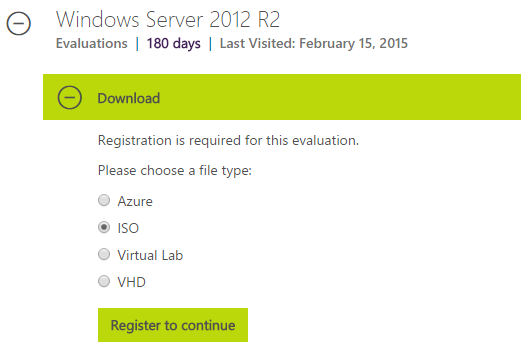
يمكنك تنزيل Windows Server 2012 R2 من هذا الرابط الذي يتيح لك تجربته لمدة 180 يومًا. يتطلّب التنزيل تسجيل الدخول إلى حسابك في مايكروسوفت. هذا الحساب هو نفسه حساب بريدك الإلكتروني عند مايكروسوفت. بعد تسجيل الدخول ستلاحظ أنّ الموقع يوفّر لك خيارات متعدّدة للتنزيل. سنختار منها الخيار ISO الذي يسمح لنا بحرق burn هذه النسخة على قرص DVD وبالتالي استخدامها في عمليّة التنصيب.
انقر بعد ذلك الزر Register to continue. أدخل المعلومات التي يحتاجها الموقع منك ثمّ انقر زر Continue الموجود في الأسفل لتبدأ عملية التنزيل Download. بعد انتهاء التنزيل، وحرق نسخة ويندوز الموجودة بصيغة ISO على قرص DVD يمكننا البدء بعمليّة التنصيب.
أولًا: عمليّة التنصيب
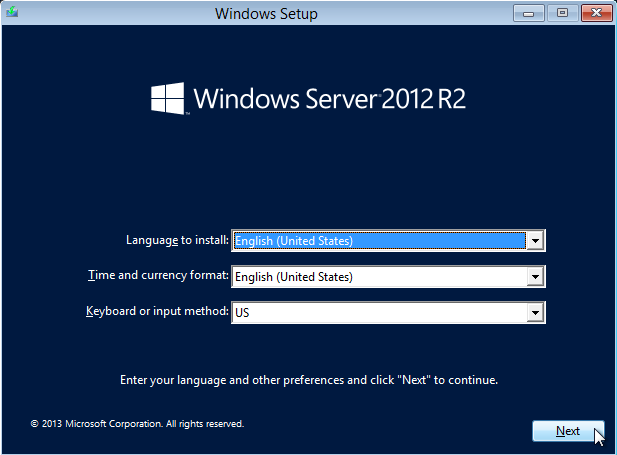
أدخل القرص Windows Server 2012 R2 ثمّ أعد تشغيل الحاسوب وتأكّد من أنّ الإقلاع سيكون من خلال قرص DVD، بعد الإقلاع وتشغيل برنامج الإعداد ستحصل على الشكل التالي:
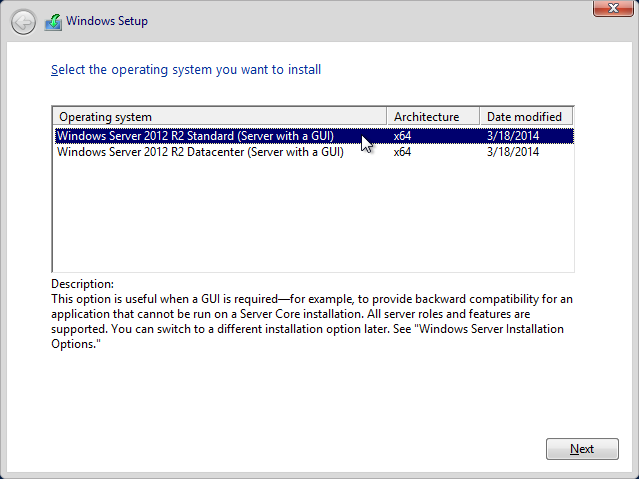
اترك الإعدادات الافتراضيّة كما هي، ثم انقر Next. سينتقل برنامج الإعداد إلى نافذة في وسطها زر يحوي النص Install، انقره لبدء عمليّة التنصيب. ستظهر بعد ذلك نافذة تخيّرك في نوع الإصدار الذي ترغب بتنصيبه على الخادوم Windows Server 2012 R2 Standard أو Windows Server 2012 R2 Datacenter:
يُعتبر الإصدار Standard كافيًا تمامًا بالنسبة إلى عملنا، لذلك سنختاره. لاحظ وجود العبارة (Server with a GUI) ويعني ذلك أنّه سيتم تنصيب نظام التشغيل هذا مع واجهة مستخدم رسوميّة تشبه إلى حدٍّ كبير واجهات ويندوز المألوفة. من الممكن أحيانًا أن ترى بعض الخيارات الإضافية لهذه القائمة التي تقترح تنصيب الإصدار Standard ولكن بدون واجهة رسوميّة (Server without a GUI)، يعتبر هذا الخيار جيّدًا في توفير مصادر الخادوم وخصوصًا فيما يتعلّق بالذاكرة، ولكنّه مخصّص للمستخدمين المتقدّمين. انقر الزر Next لتظهر لك اتفاقيّة ترخيص المستخدم. اختر صندوق الاختيار للموافقة على بندود اتفاقيّة الترخيص، وانقر Next.
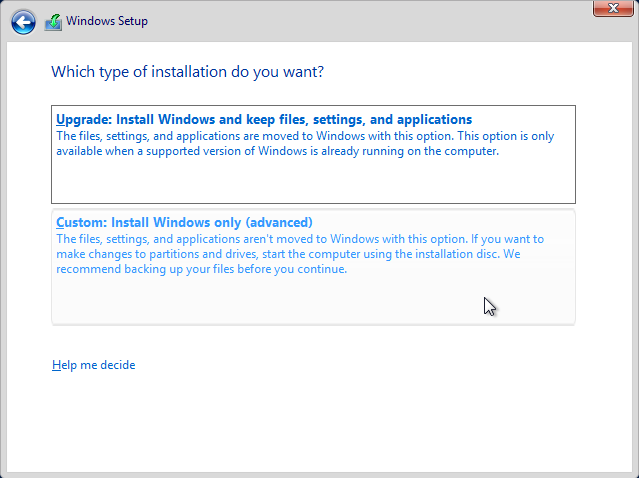
سينتقل برنامج الإعداد بعد ذلك إلى نافذة تخيّرك بين الترقية Upgrade والتخصيص Custom:
سنختار الخيار الثاني وهو التخصيص Custom الذي يسمح لنا بإنشاء نسخة جديدة تمامًا. بعد نقرك على الخيار الثاني Custom سينتقل برنامج الإعداد إلى النافذة المخصّصة لتحديد القرص الذي ستجري فيه عملية التنصيب.
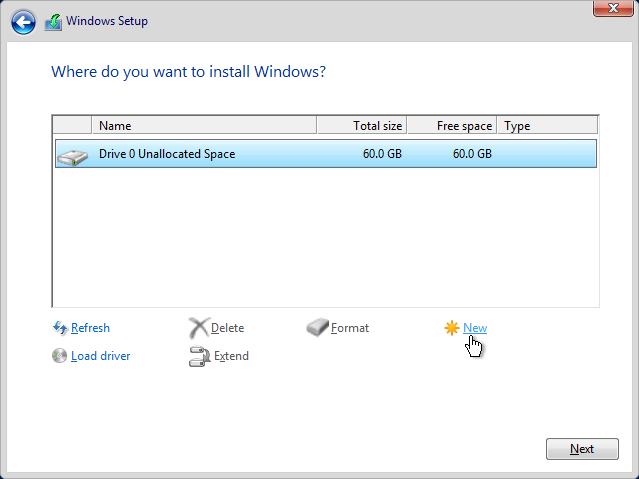
ستلاحظ من خلال النافذة السابقة أنّ القرص الصلب عندي حجمه 60 جيغا بايت وهو غير مخصّص بعد Drive 0 Unallocated Space. قد تستغرب هذا الحجم الصغير للقرص الصلب، وهو في الواقع كذلك. يكمن السبب في ذلك أنّني أستخدم VMware Workstation وهي آلة افتراضيّة أستخدمها لتنصيب Windows Server 2012 R2 بهدف الشرح. بالنسبة إليك ستستخدم خادومًا حقيقيًّا بالطبع إلّا إذا أردت التجريب فحسب. انقر الخيار New الذي سيسمح لك بتخصيص هذه المساحة حيث سيظهر أسفل الزر New مربّع نص يسمح لك بإدخال الحجم المراد تخصيصه بالميغا بايت وعلى اليمين زر Apply لتنفيذ العمليّة. سيظهر ضمن هذا المربع الحجم الأقصى للقرص الصلب هذا كونه غير مخصّص بالكامل، بالنسبة إليك تستطيع اختيار الحجم الذي يwindows server 2012ناسبك والذي ترغب بتخصيصه. انقر الزر Apply لبدء عمليّة التخصيص. قد تظهر رسالة من برنامج الإعداد تخبرك بأنّه قد يُنشئ محرّك أقراص محجوز لأغراض خاصّة بنظام التشغيل، انقر زر موافق OK ليظهر الشكل التالي:
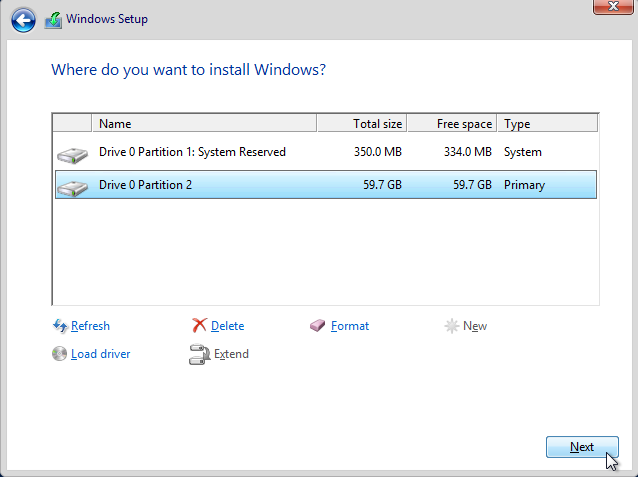
لاحظ كيف أنشأ برنامج الإعداد الجزء Partition 1 المحجوز لنظام التشغيل بحجم 350 ميغا بايت، في حين خصّص المساحة الباقية للجزء الذي ستجري عليه عمليّة تنصيب نظام التشغيل وهو الجزء Partition 2. انقر زر Next للانتقال إلى المرحلة التالية.
ملاحظة
في حال كان لديك نظام تشغيل قديم على القرص الذي ترغب بإجراء عمليّة التنصيب عليه وأردت استبداله، فيمكنك نقر Format بدلًا من New لتهيئة ذلك القرص.
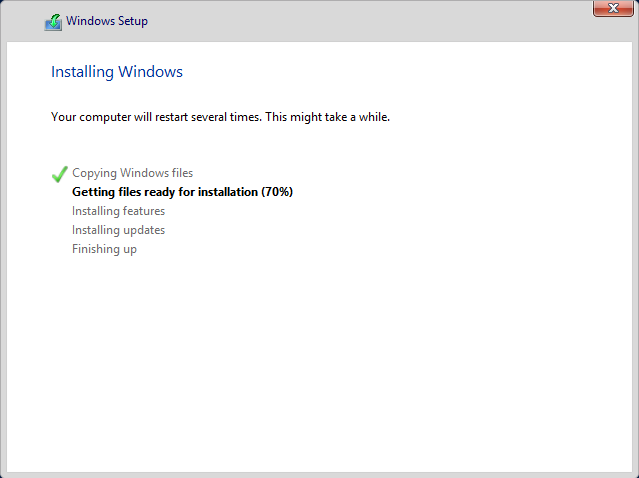
ستبدأ عمليّة الإعداد، وسيعمل برنامج الإعداد على تنفيذ عدّة عمليّات ضمنها مثل نسخ ملفات الويندوز إلى القرص الصلب، والعمل على تهيئتها، وتنصيب بعض المكوّنات الأساسيّة، وإجراء التحديثات.
بعد الانتهاء من عمليّة الإعداد، سيعيد برنامج الإعداد تشغيل الخادوم، وبذلك نصل إلى نهاية هذه العمليّة. بعد إعادة التشغيل، ستظهر نافذة تطلب من المستخدم إدخال كلمة مرور (مع تأكيدها) لحساب مدير النظام Administrator. أرجو اختيار كلمة مرور معقّدة تحتوي على مزيج من الأحرف والأرقام والمحارف مثل (@، %، !) وعدم التهاون أبدًا في هذا الموضوع. بعد أن تفرغ من إدخال كلمة المرور وتنقر Finish ستنتقل إلى شاشة القفل التالية.
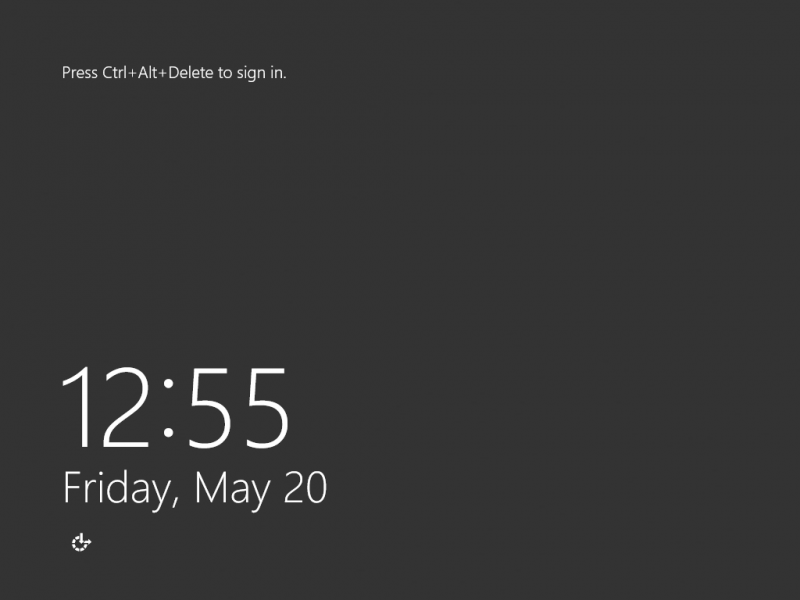
اضغط المفاتيح Ctrl + Alt + Delete معًا، لتظهر شاشة تسجيل الدخول. تأكّد أنّ المستخدم الحالي هو مدير النظام Administrator ثمّ أدخل كلمة المرور واضغط Enter. سيعمل الويندوز على تسجيل الدخول للمرّة الأولى.
ملاحظة
قد تختلف خطوات التنصيب بشكل طفيف عمّا تشاهده هنا، وذلك بحسب النسخة المستخدمة، وبحسب الخادوم الذي تجري عليه عمليّة التنصيب. تذكّر أنّني أُجري عملية التنصيب على آلة افتراضيّة.
بعد تسجيل الدخول، ستظهر نافذة أمامك بشكل افتراضيّ هي نافذة برنامج مدير الخادوم Server Manager.
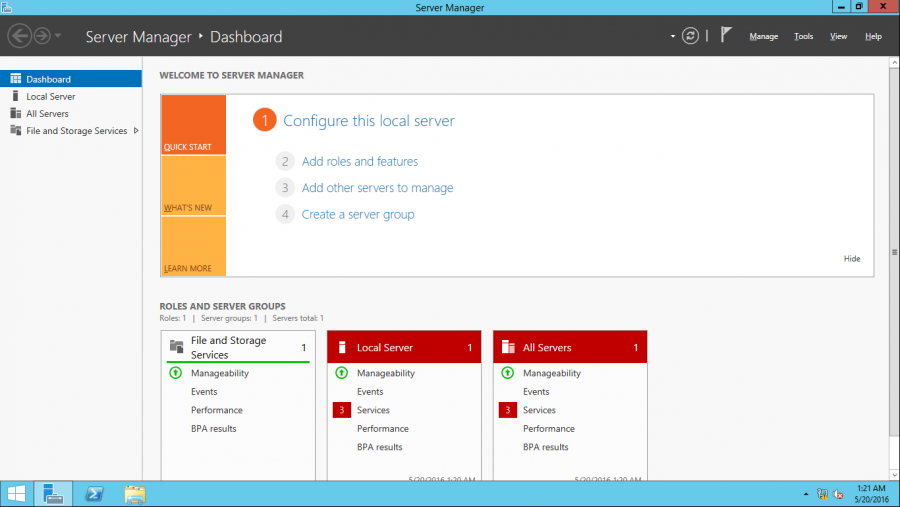
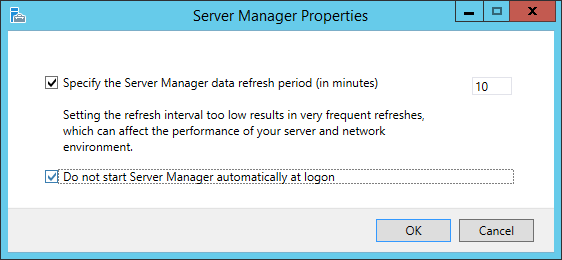
هذا البرنامج مهم، ومن خلاله نستطيع التحكّم بإعدادات الخادوم، كما يمكن أيضًا إدارة حزم البرمجيّات التي تأتي مع Windows Server 2012. لكنّنا لا نرغب أن يظهر دومًا كلّما سجّلنا الدخول إلى ويندوز. لذلك انتقل إلى القائمة Manage في الأعلى، ثم اختر Server Manager Properties من القائمة التي ستظهر، لتحصل على النافذة التالية:
انقر على صندوق الاختيار Do not start Server Manager automatically at logon ثم انقر الزر موافق OK. انتهت هنا عمليّة التنصيب، لتبدأ عمليّة التحديث في الفقرة التالية.
ثانيًا: عمليّة التحديث
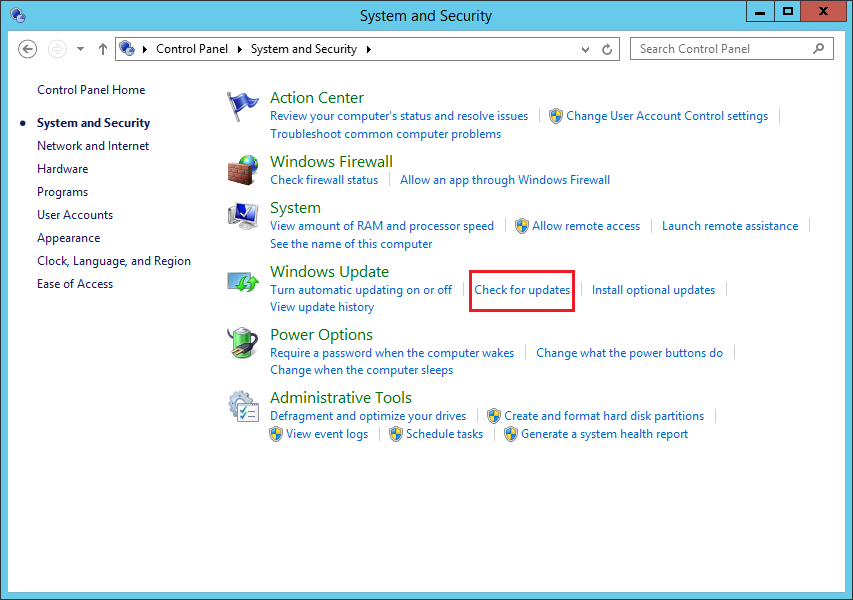
تُعتبر هذه العمليّة حيويّة جدًّا ومكمّلة لعمليّة التنصيب. وإذا أردت نصيحتي: لا تلمس الخادوم قبل إجراء التحديث لنظام تشغيله! انقر على زر البدء في الزاوية اليسرى السفلى لتظهر لك صفحة البداية. يظهر في الجانب الأيسر لوح tile اسمه Control Panel، انقره لتظهر لك نافذة لوحة التحكّم. اختر العنصر System and Security لتحصل على الشكل التالي:
من العنصر Windows Update اختر Check for updates (ضمن المستطيل الأحمر الصغير). سيعمل الويندوز على البحث عن أيّ تحديثات متوفّرة (وعلى الغالب سيجدها). نصّب هذه التحديثات ليصبح الويندوز جاهزًا لأيّ تخصيص.
+ إنشاء موضوع جديد
النتائج 1 إلى 1 من 1
مشاهدة المواضيع
-
23-10-2018, 21:23 #1Status
- Offline

- تاريخ التسجيل
- Apr 2014
- الدولة
- Egypt
- المشاركات
- 4,703
 Engineering and Technology
- معدل تقييم المستوى
- 10
 شرح خطوات تنصيب ويندوز سيرفر Windows Server 2012
------------------------------------------------------------------------
شرح خطوات تنصيب ويندوز سيرفر Windows Server 2012
------------------------------------------------------------------------
شركة رايز للهندسة و التكنولوجيا Rise Company for Engineering & Technology
------------------------------------------------------------------------
Web Hosting | Web Designing | E-Marketing
رقم # 1 فى خدمات الشركات Business Services
استضافة مواقع Web Hosting - عمل ايميل شركة Business Emails
تصميم موقع شركة Web Design - تسويق الكترونى على جوجل Google Adwords
www.rise.company | www.rise.company/emails
ملحوظة : جميع خدماتنا مخصصة للشركات فقط وغير متاحة للافراد
وليس لنا اى منتجات او صيانة نهائيا! يرجى الانتباه الى ذلك.

 رد مع اقتباس
المواضيع المتشابهه
-
تنزيل سيكول سيرفر SQL Server 2017 ويندوز سيرفر windows server 2016
بواسطة Rise Company في المنتدى قسم الويندوز سيرفر Windows Serverمشاركات: 0آخر مشاركة: 04-08-2018, 23:54 -
تنزيل Feature الباك اب Windows Server Backup ويندوز سيرفر windows server 2016
بواسطة Rise Company في المنتدى قسم الويندوز سيرفر Windows Serverمشاركات: 0آخر مشاركة: 04-08-2018, 02:26 -
تنزيل Role الطباعة Print Server ويندوز سيرفر windows server 2016
بواسطة Rise Company في المنتدى قسم الويندوز سيرفر Windows Serverمشاركات: 0آخر مشاركة: 04-08-2018, 01:06 -
شرح / خطوات تنزيل / تثبيت ويندوز سيرفر 2016 Windows Server
بواسطة Rise Company في المنتدى قسم الويندوز سيرفر Windows Serverمشاركات: 0آخر مشاركة: 03-08-2018, 00:48 -
شرح ويندوز سيرفر Windows Server 2012 و Active directory و Group Policy
بواسطة Rise Company في المنتدى قسم الويندوز سيرفر Windows Serverمشاركات: 0آخر مشاركة: 15-03-2018, 16:33

المفضلات