

شرح تفريغ تاريخ متصفح الملفات في ويندوز 10 Clear Windows 10 Quick Access History
How to Clear Windows 10 Quick Access History in File Explorer
كيف تخفي العناصر والمجلدات المستخدمة من الوصول السريع
كيفية تغيير مكتشف الملفات من وضع الوصول السريع الى هذا الكمبيوتر
new feature in File Explorer called “Quick Access”.
It replaces the Favorites feature that was in previous versions of Windows.
The new feature allows you easy access files and folder you frequently use,
no matter their location, i.e., a network location or OneDrive.
هو عبارة عن تسجيل نظام التشغيللما تقوم به من عمليات تصفح للملفات و فتح المجلدات و الصور و ما الى ذلك حيث يثوم بتسجيل جميع العمليات و المسارات التي تذهب اليها كذاكرة مؤقتة ، و هو نفس ما تقوم به متصفحات الإنترنت بحفظ تاريخ تصفحك بالكامل.
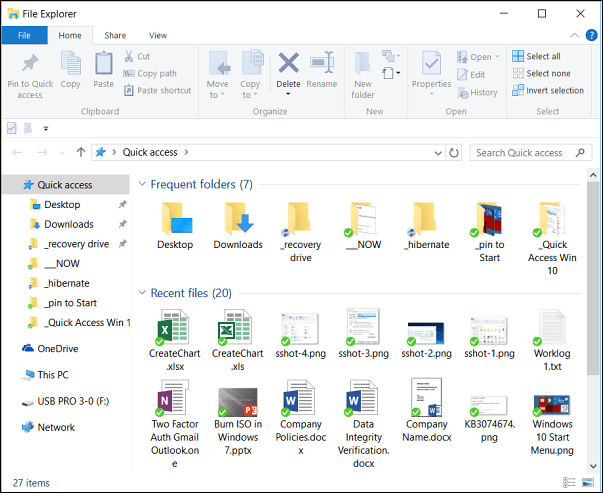
الآن عندما تقوم بفتح متصفح الملفات على الكمبيوتر الخاص بك او على اي كمبيوتر اخر من شريط المهام او اي طريقة اخري فإنه عند فتح نافذة تطبيق المتصفح للوهلة الأولى سيظهر في معظ الاحيان أكثر الملفات التي قمت بالوصول اليها ، او يقوم بعرض آخر الملفات التي قمت بفتحها و الوصول إليها ،
المسألة مسألة خصوصية في المقام الأول فقد ترغب في عدم معرفة احد بالملفات التي قمت بفتحها مؤخراً فعلي سبيل المثال لنفترض أنك تعيش أحد المغامرات البوليسية أو الجاسوسية مثل افلام هوليوود و قمت بفتح أحد أجهز الكمبيوتر و قمت بالوصول لبعض الملفات السرية و الغاية في الأهمية و قمت بالحصول على نسخة منها او إطلعت على معلومات سرية و لا تريد من صاحب الحاسوب معرفة أنك قمت بالوصول الى تلك الملفات ، في معظم الافلام يقوم البطل بعد إنتهائه من الحصول على المعلومات الهامة بترك الحاسوب كما هو و الركض و يعود صاحبه سريعاً ليكتشف ان البطل قد إطلع على ملفات غاية في الأهمية و السرية ، بعد موضوع اليوم ستكون محترفاً أكثر من أبطال الأفلام و لن يعرف صاحب الحاسوب انك إطلعت على هذه الملفات .
Clear Windows 10 Quick Access History
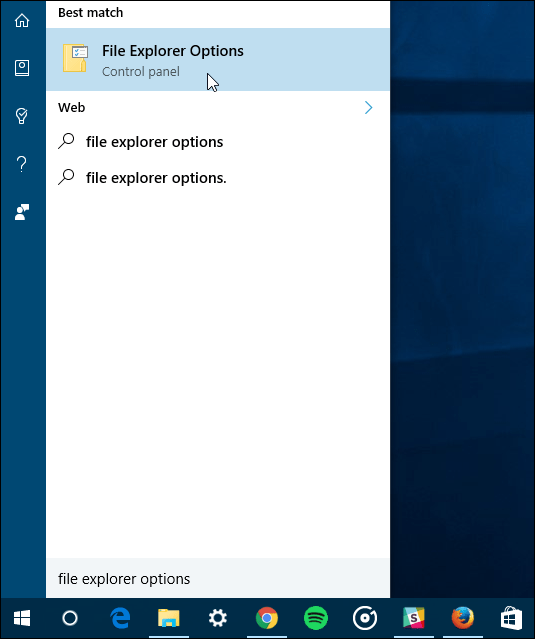
Click Start and type: file explorer options and hit Enter or click the option at the top of the search results.
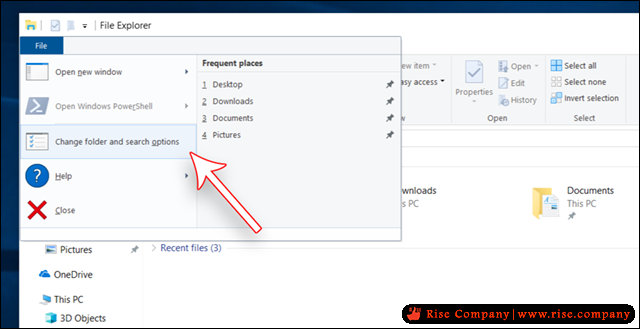
او قم بالضغط على كلمة ملف او file ثم إختر تغير إعدادات المجلد و البحث Change Folder and search options
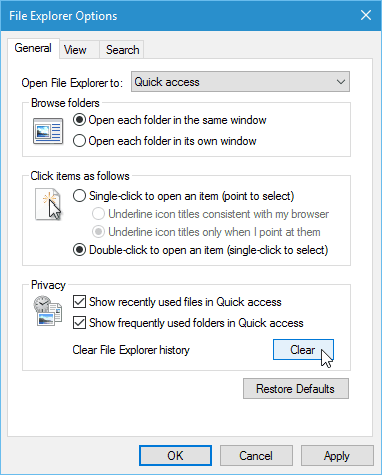
Now in the Privacy section make sure both boxes are checked for recently used files and folder in Quick Access and click the Clear button.
سوف تظهر لك نافذة جديدة لإعدادت المجلد ، سوف تقوم بإلغاء تحديد كل من :
“Show recently used files in Quick Access” إظهار آخر الملفات المستخدمة في إعدادت الوصول السريعة
“Show frequently used folders in Quick Access” إظهار أكثر الملفات إستخداماًثم إضغط على تطبيق “Apply” .
إضغط على زر محواْ أو Clear لمحواْ تاريخ تصفحك السابق .
That’s it. This comes in handy if you’re working on different projects and need to start off with a clean slate of new files and folders. It also helps your privacy by not showing the items you’re accessing a lot. When people are passing by or looking over your shoulder, you might not want certain things showing up.
+ إنشاء موضوع جديد
النتائج 1 إلى 1 من 1
-
10-11-2019, 02:08 #1Status
- Offline

- تاريخ التسجيل
- Apr 2014
- الدولة
- Egypt
- المشاركات
- 4,703
 Engineering and Technology
- معدل تقييم المستوى
- 10
 شرح تفريغ تاريخ متصفح الملفات في ويندوز 10 Clear Windows 10 Quick Access History
------------------------------------------------------------------------
شرح تفريغ تاريخ متصفح الملفات في ويندوز 10 Clear Windows 10 Quick Access History
------------------------------------------------------------------------
شركة رايز للهندسة و التكنولوجيا Rise Company for Engineering & Technology
------------------------------------------------------------------------
Web Hosting | Web Designing | E-Marketing
رقم # 1 فى خدمات الشركات Business Services
استضافة مواقع Web Hosting - عمل ايميل شركة Business Emails
تصميم موقع شركة Web Design - تسويق الكترونى على جوجل Google Adwords
www.rise.company | www.rise.company/emails
ملحوظة : جميع خدماتنا مخصصة للشركات فقط وغير متاحة للافراد
وليس لنا اى منتجات او صيانة نهائيا! يرجى الانتباه الى ذلك.

 رد مع اقتباس
المواضيع المتشابهه
-
حل مشكلة تفعيل ويندوز 7 مع ويندوز 10 وظهور رسالة Windows is not Genuine
بواسطة Rise Company في المنتدى قسم الاي تي IT مشاكل و حلولمشاركات: 0آخر مشاركة: 22-10-2018, 09:55 -
تنزيل ويندوز 7 مع ويندوز 10 مع بعضهم dual windows شرح و نصائح
بواسطة Rise Company في المنتدى رايز للكمبيوتر Rise Computerمشاركات: 0آخر مشاركة: 22-10-2018, 09:43 -
تنزيل Role تسطيب ويندوز من خلال النتورك WDS ويندوز سيرفر windows server 2016
بواسطة Rise Company في المنتدى قسم الويندوز سيرفر Windows Serverمشاركات: 0آخر مشاركة: 04-08-2018, 01:36 -
تنزيل ويندوز 10 على Virtual Machine ويندوز سيرفر windows server 2016
بواسطة Rise Company في المنتدى قسم الويندوز سيرفر Windows Serverمشاركات: 0آخر مشاركة: 03-08-2018, 20:20 -
افضل شركة تنزيل ويندوز بالاسكندرية - ويندوز مع شهادة ضمان - Windows 10
بواسطة Rise Company في المنتدى خدمات شركة رايز Rise Companyمشاركات: 0آخر مشاركة: 01-06-2017, 12:25

المفضلات