


فايروول فورتي جيت FortiGate Firewall التحقق FortiToken - Two-factor authentication
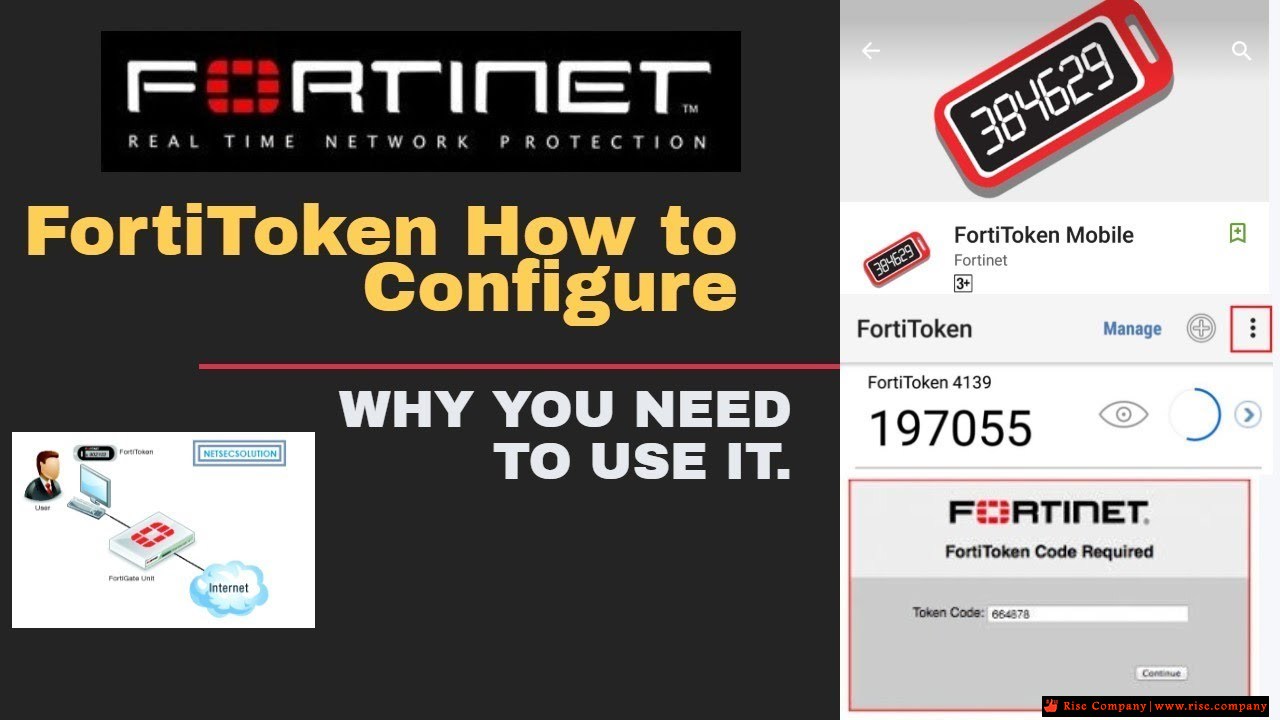
fortigate ftm-push - Forti Token How to Configure and Deploy
SSL VPN with FortiToken mobile push authentication
FortiToken Push on FortiAuthenticator - Connect VPNs with FortiToken Mobile
FortiToken Mobile Push for SSL VPN
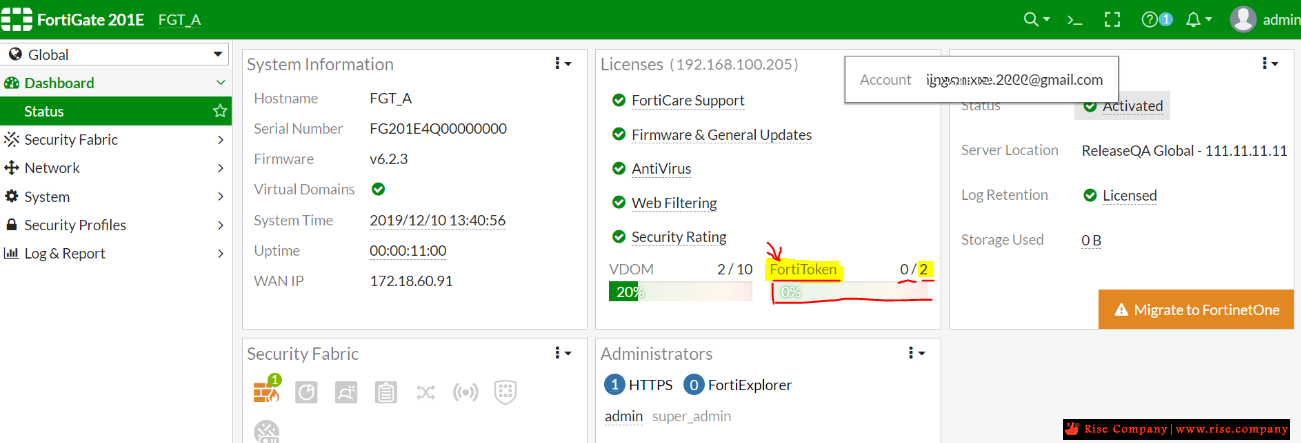
فايروول فورتي جيت FortiGate Firewall يعطى لك 2 ترخيص مجانا لفوتي توكن FortiToken والتى تستخدم فى التحقيق
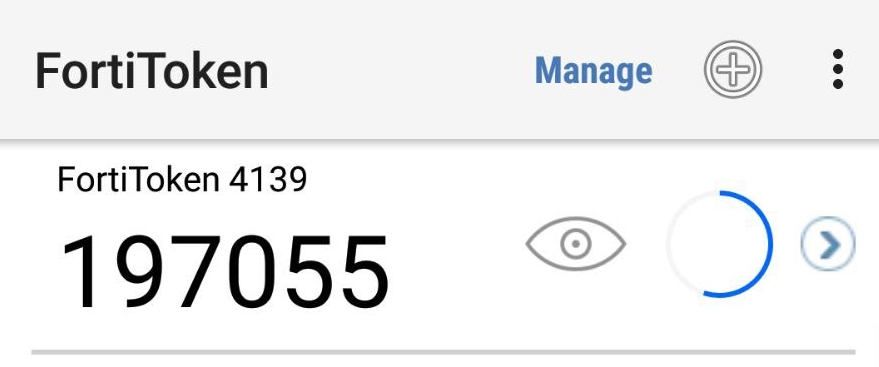
من خلال الموبايل يعطى لك رقم عشوائى كل محاول دخول يجب استخدامها والتى تعطى لك امان تام من محاولات الاختراق.
كما يظهر هنا لديك الافتراضى 2 من الفورتي توكن , انت لم تستهلك اى منهم بعد,
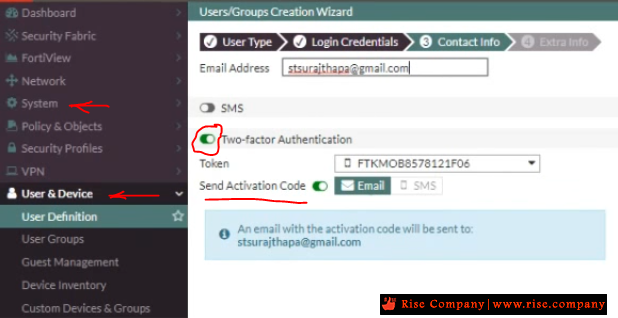
الخطوة التالية هو تفعيل Two-factor authentication للادمن admin
او users المستخدمين لل في بي ان vpn
--------------------------------------------------------------
شرح / خطوات تفعيل Two-factor authentication فى الفورتي توكن FortiToken
--------------------------------------------------------------
لتفعيل Two-factor authentication للادمن يتم الذهاب الى System ثم Administrators ثم Edit
وهيظهر التالي , قم بتفعيل Two-factor authentication وهتجد انك لديك اختيارين هما
اما FortiToken فقط او FortiToken Cloud هنا هيتم استخدام الاولي
ثم بعدها هيظهر لك اثنين من الفورتى توكن المرخصين مخصوص لك
احتر اى واحدة منهم لاستخدامها ثم اضغط Send Activation Code
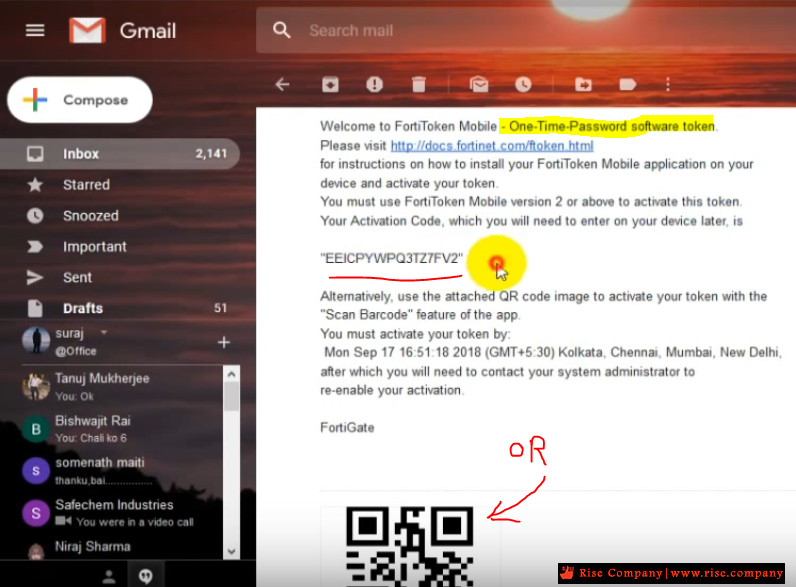
بعد الضغط على Send Activation Code هتجد ان الايميل هيصل لايميل الادمن المحدد المسبقا
بعد فتح الرسالة هتجد بداخلها Activation Code وكذلك QR Code وهو الاسهل بالطبع
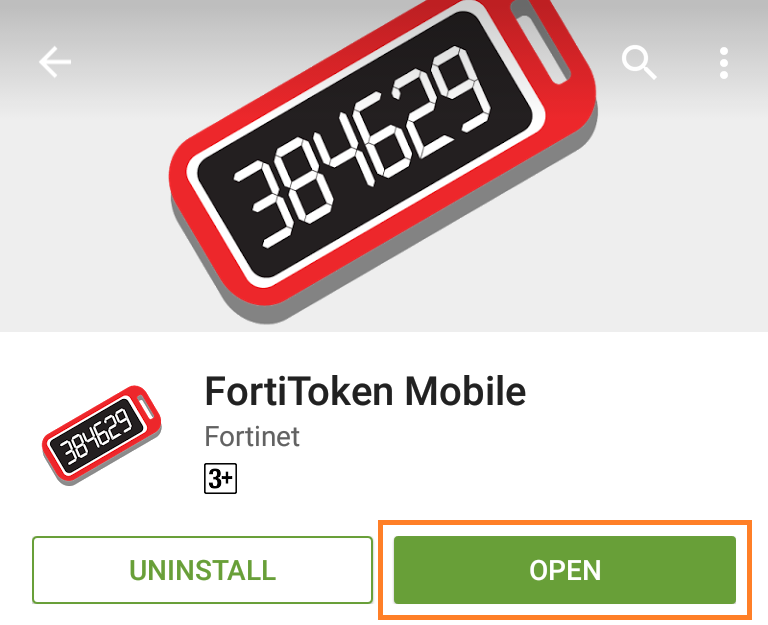
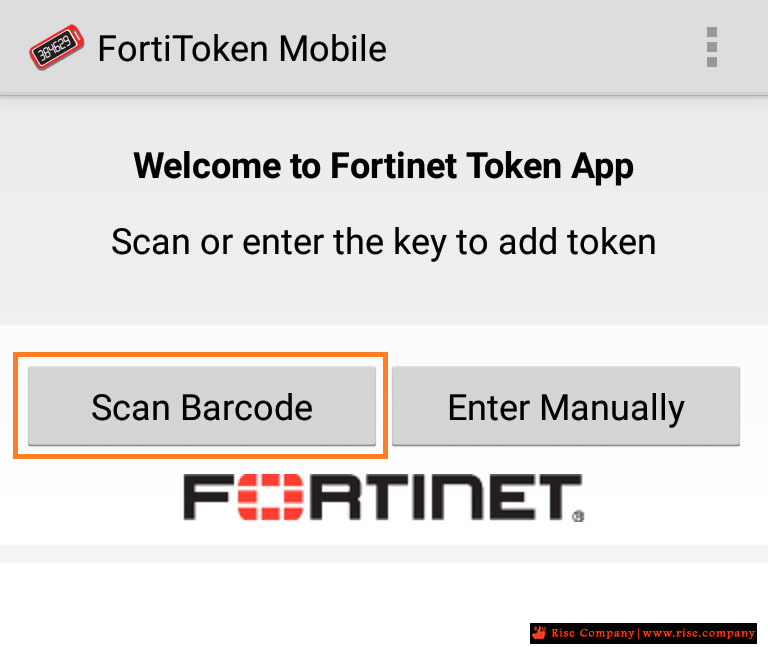
حيث بعد تثبيت تطبيق الموبايل لن تفعل اى شىء الا Scan
--------------------------------------------------------------
شرح الفورتي توكن FortiToken تطبيق الموبايل
--------------------------------------------------------------
--------------------------------------------------------------
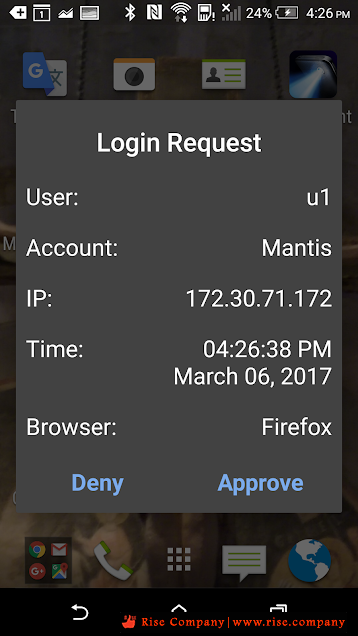
شرح الفورتي توكن FortiToken ظهور تنيه Push Notification
--------------------------------------------------------------
Configure the public facing Internet
In order for the Push to work, you will need to modify the Allowed Access on the public interface.
هيتم الذهاب الى wan ثم الى second id فى حالة انك لديك ستاتيك اي بي قمت بشراءه من شركة الانترنت
وهتقم بتفعيل FTM لكي تفعل خاصية التنبيه على الموبايل.
You need to add the FTM administrative access to the public interface
Make note of the IP address as you will need it in the subsequent steps.
Enabling Push from the Command Line
فقط ادخل الاوامر التالية والتفعيل هيتم, مع مراعاه تغيير X.X.X.X الى الاستاتيك اي بي المحجوز من شركة الانترنت
We will need to jump into the CLI to enable the feature.
Where X.X.X.X is your public IP addressكود:config system ftm-push set server-ip X.X.X.X set status enable end
--------------------------------------------------------------
فيديو شرح الفورتي توكن FortiToken خطوة خطوة كاملا
--------------------------------------------------------------
تحميل التطبيق :
https://play.google.com/store/apps/d...roid.ftm&hl=en
شاهد ايضا
فايروول فورتي جيت FortiGate Firewall فقدان recover lost Administrator FortiToken
المرجع:
https://docs.fortinet.com/document/f...ystem-ftm-push
https://docs.fortinet.com/document/f...sh-for-ssl-vpn
https://docs.fortinet.com/document/f...en-mobile-push
https://docs.fortinet.com/document/f...-the-gui-6-2-1
https://www.infosecmonkey.com/2019/0...authenticator/
https://docs.fortinet.com/document/f...authentication
+ إنشاء موضوع جديد
النتائج 1 إلى 1 من 1
مشاهدة المواضيع
-
19-04-2020, 06:57 #1Status
- Offline

- تاريخ التسجيل
- Apr 2014
- الدولة
- Egypt
- المشاركات
- 4,703
 Engineering and Technology
- معدل تقييم المستوى
- 10
 فايروول فورتي جيت FortiGate Firewall التحقق FortiToken - Two-factor authentication
------------------------------------------------------------------------
فايروول فورتي جيت FortiGate Firewall التحقق FortiToken - Two-factor authentication
------------------------------------------------------------------------
شركة رايز للهندسة و التكنولوجيا Rise Company for Engineering & Technology
------------------------------------------------------------------------
Web Hosting | Web Designing | E-Marketing
رقم # 1 فى خدمات الشركات Business Services
استضافة مواقع Web Hosting - عمل ايميل شركة Business Emails
تصميم موقع شركة Web Design - تسويق الكترونى على جوجل Google Adwords
www.rise.company | www.rise.company/emails
ملحوظة : جميع خدماتنا مخصصة للشركات فقط وغير متاحة للافراد
وليس لنا اى منتجات او صيانة نهائيا! يرجى الانتباه الى ذلك.

 رد مع اقتباس
المواضيع المتشابهه
-
فايروول فورتي جيت FortiGate Firewall التحقق Duo - Two-factor authentication
بواسطة Rise Company في المنتدى قسم فايروول Fortigateمشاركات: 0آخر مشاركة: 19-04-2020, 06:10 -
فايروول فورتي جيت FortiGate Firewall حسابات اليوزر Web Filter Authentication
بواسطة Rise Company في المنتدى قسم فايروول Fortigateمشاركات: 0آخر مشاركة: 31-07-2019, 20:07 -
فايروول فورتي جيت FortiGate Firewall الدخول على النت من خلال User Authentication
بواسطة Rise Company في المنتدى قسم فايروول Fortigateمشاركات: 0آخر مشاركة: 23-07-2019, 21:39 -
سلسلة فايروول فورتي جيت FortiGate Firewall حلقة 5 المصادقة Authentication
بواسطة Rise Company في المنتدى قسم فايروول Fortigateمشاركات: 0آخر مشاركة: 23-07-2019, 01:08 -
فايروول فورتي جيت FortiGate Firewall عمل User and Device Authentication
بواسطة Rise Company في المنتدى قسم فايروول Fortigateمشاركات: 0آخر مشاركة: 25-06-2019, 01:42

المفضلات